
Einrichtung der Zwei-Faktor-Authentifizierung im Schulportal
Melden Sie sich zunäzunächst mit Ihrer L-Kennung im Schulportal an (wird oben rechts angezeigt).
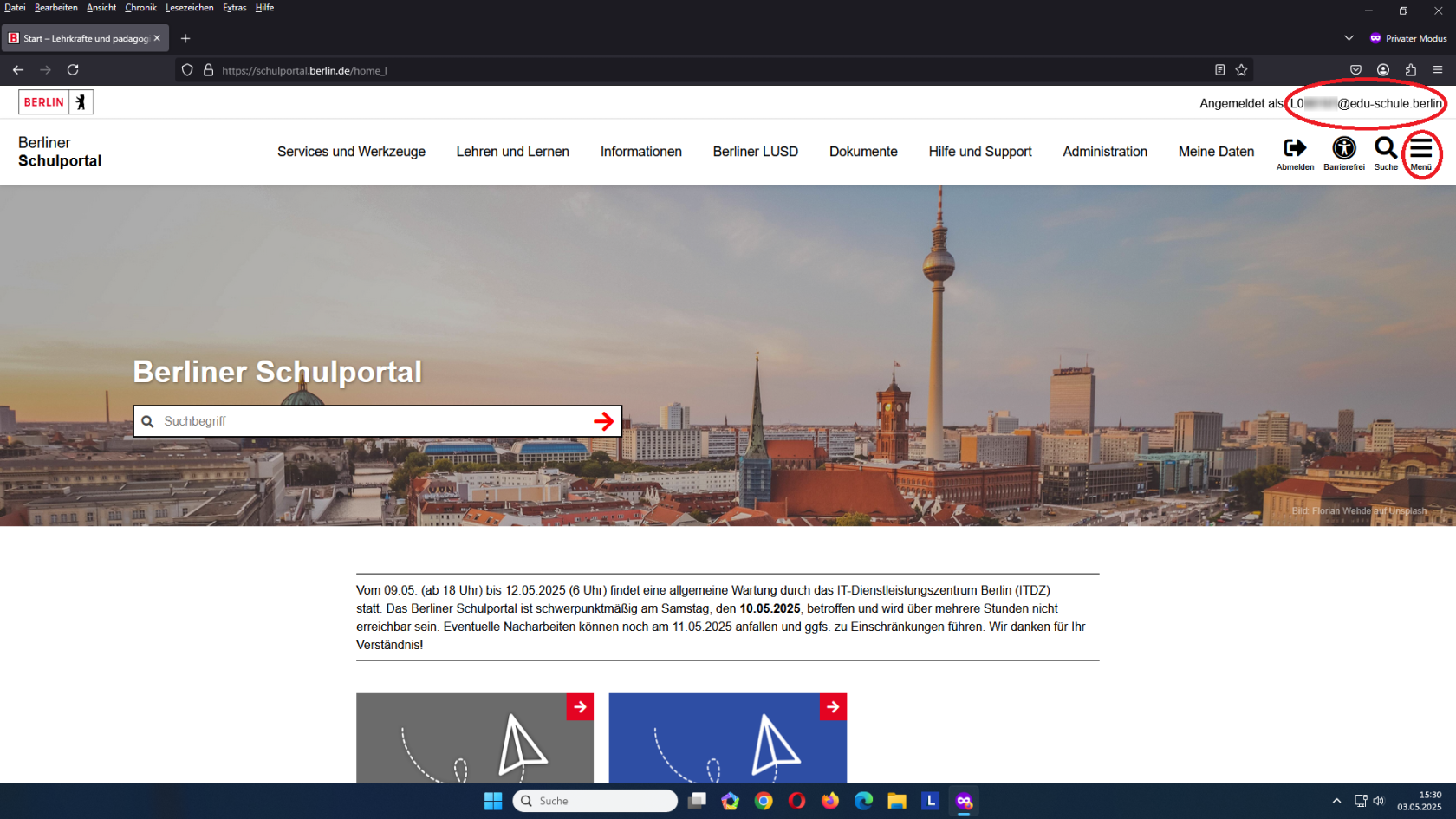
WäWählen Sie nun "MenüMenü" und dann "Meine Daten".

Es werden nun Ihre persöpersönlichen Daten eingeblendet. Wenn Sie noch keine Zwei-Faktor-Authentifizierung eingerichtet haben, ist dies unten mit: "Zwei-Faktor-Authentifizierung: Nein" vermerkt.
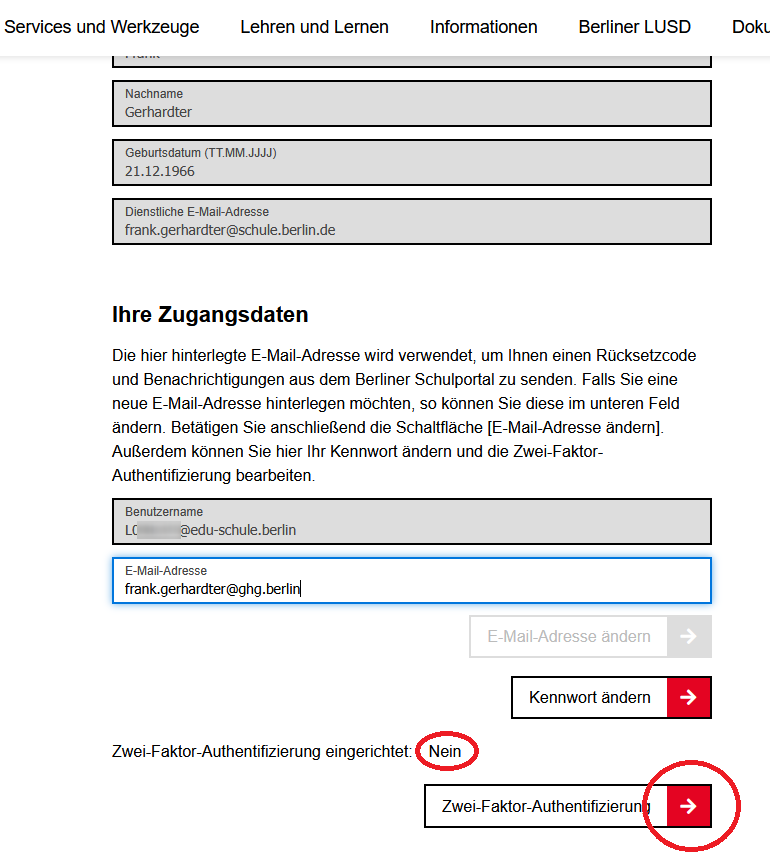
WäWählen Sie nun "Zwei-Faktor-Authentifizierung". Es wird die Seite "Zwei-Faktor-Authentifizierung" angezeigt. AußAußerdem finden Sie Verweise auf Hilfsseiten und Anleitungen zum Herunterladen. Zum Fortsetzen wäwählen Sie "Einrichten".
=> Schulportal - Zwei-Faktor-Authentifizierung

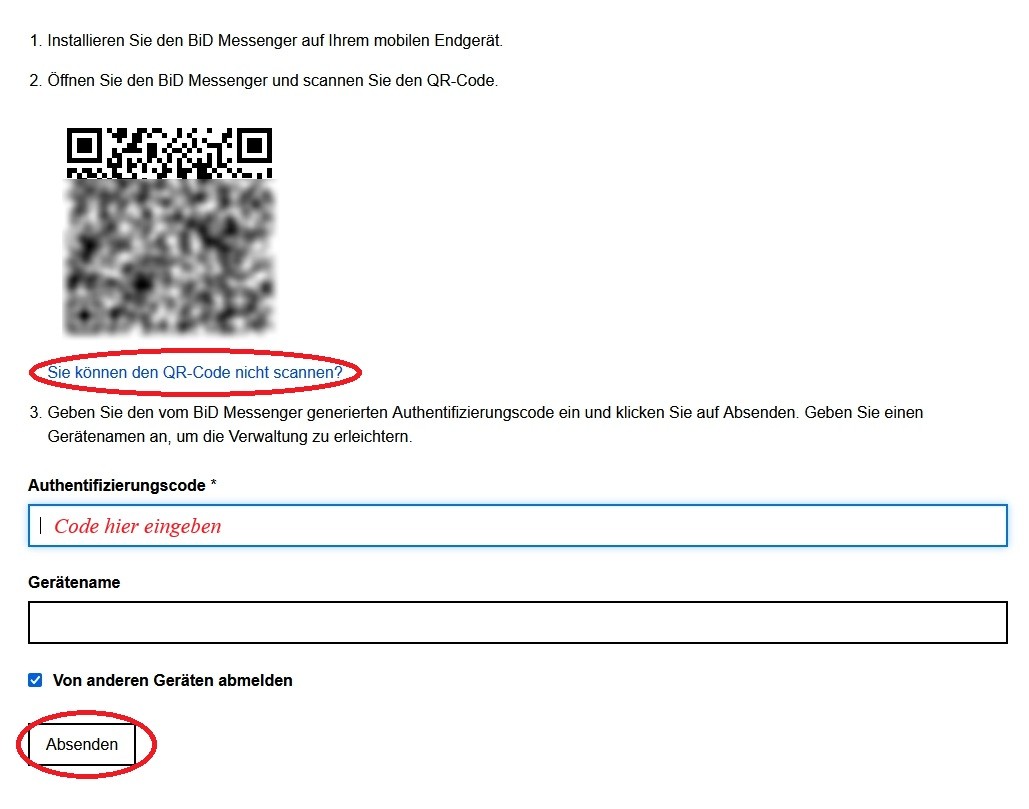
Auf der folgenden Seite wird Ihnen ein QR-Code gezeigt.
Wenn Sie die Zwei-Faktor-Authentifizierung mit einem GeräGerät mit Kamera durchfüdurchführen mömöchten (z.B. Handy) kökönnen Sie QR-Code mit einer Authentifizierungs-App scannen. Alternativ erhalten Sie unter "Sie kökönnen den QR-Code nicht scannen?" einen Buchstaben-Zahlen-Code, den Sie in einer Authentifizierungs-App eintippen kökönnen.
Wichtiger Tipp: Fertigen Sie einen Screenshot des QR-Codes an oder notieren Sie sich den Buchstaben-Zahlen-Code. Sie können dann auch mehrere Geräte oder weitere Apps zur Authentifizierung nutzen.
Wie Sie den BiD-Messenger als Authentifizierungs-App benutzen kökönnen erfahren Sie hier.
Die App liefert Ihnen anschließanschließend eine 6-stellige Zahl als Authentifizierungscode, den Sie wäwährend seiner GüGültigkeit (30 Sekunden) hier unter "Authentifizierungscode *" eingeben und anschließanschließend absenden.
Wenn die Zwei-Faktor-Authentifizierung erfolgreich eingerichtet wurde, erscheint nun wieder die Seite "Zwei-Faktor-Authentifizierung einrichten". Allerdings ist nun die Funktion "LöLöschen" zu sehen.
Sie kökönnen sich nun am Web-ENC anmelden.
