# Einrichtung der Zwei-Faktor-Authentifizierung im Schulportal
Melden Sie sich zunächst mit Ihrer L-Kennung im [Schulportal](https://schulportal.berlin.de) an (wird oben rechts angezeigt).
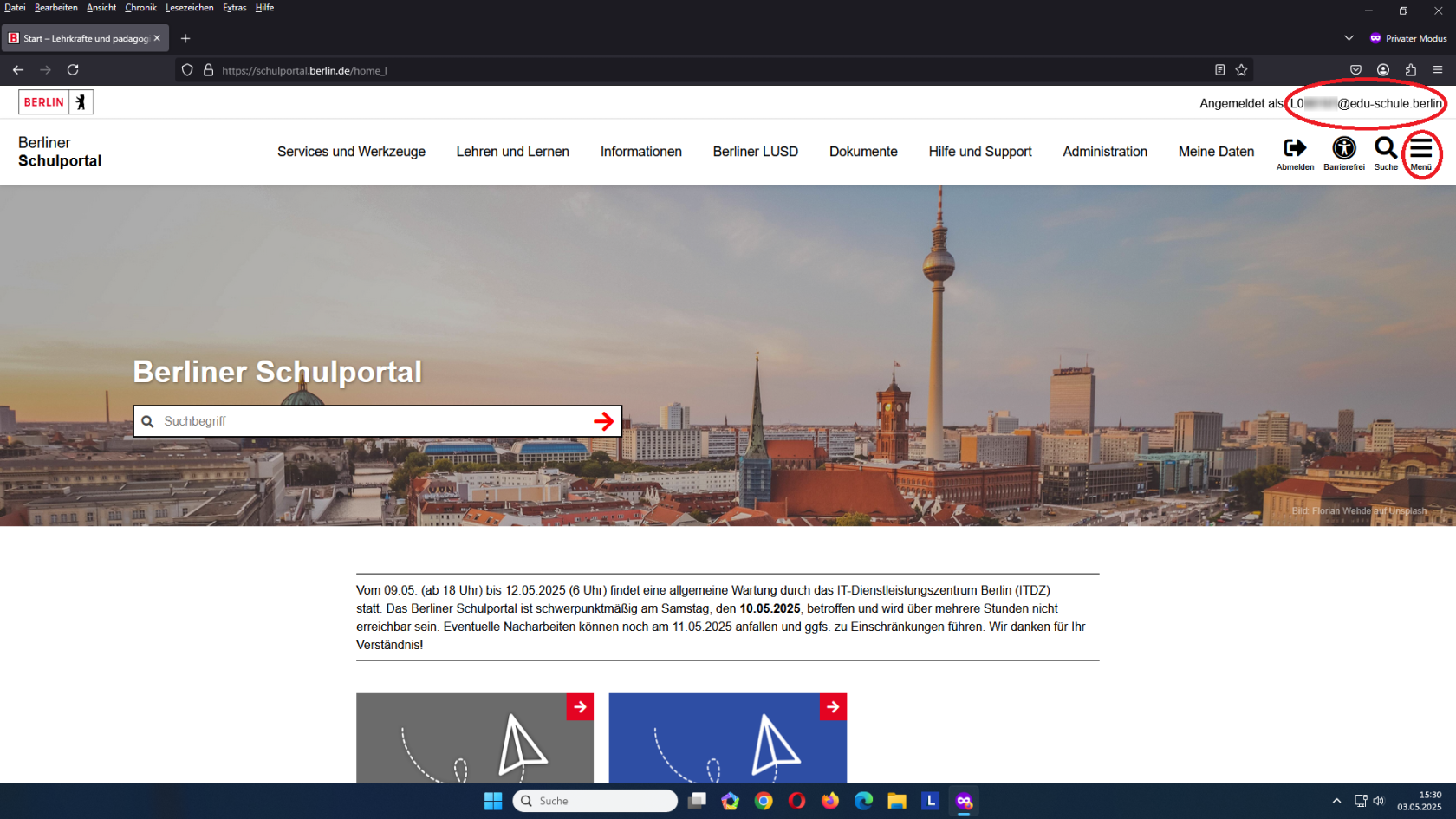
Wählen Sie nun "Menü" und dann "[Meine Daten](https://schulportal.berlin.de/meine_daten)".

Es werden nun Ihre persönlichen Daten eingeblendet. Wenn Sie noch keine Zwei-Faktor-Authentifizierung eingerichtet haben, ist dies unten mit: "Zwei-Faktor-Authentifizierung: Nein" vermerkt.
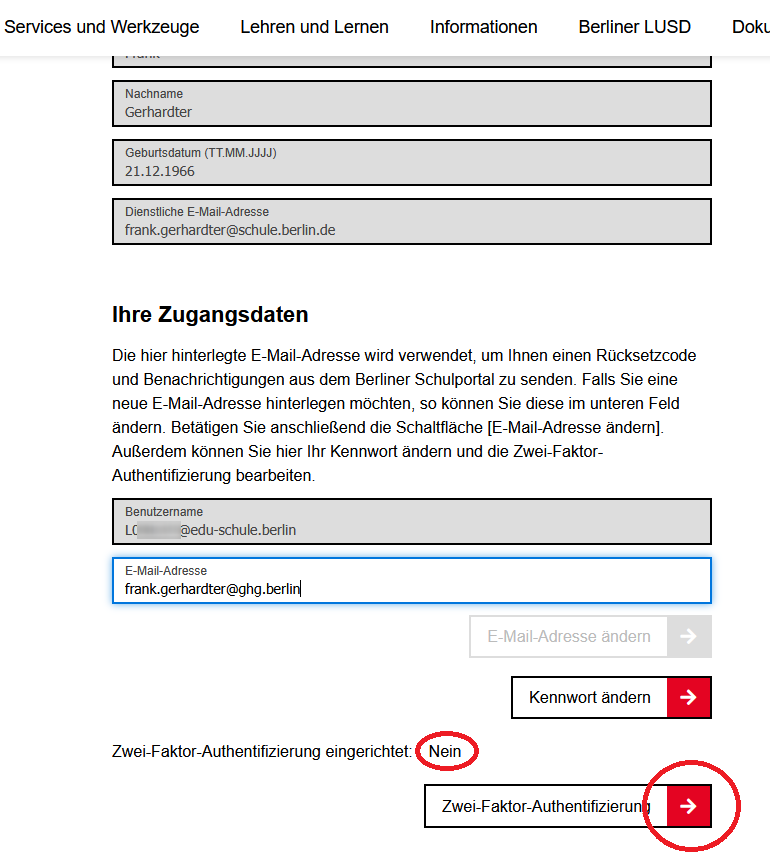
Wählen Sie nun "Zwei-Faktor-Authentifizierung". Es wird die Seite "Zwei-Faktor-Authentifizierung" angezeigt. Außerdem finden Sie Verweise auf Hilfsseiten und Anleitungen zum Herunterladen. Zum Fortsetzen wählen Sie "Einrichten".
=> [Schulportal - Zwei-Faktor-Authentifizierung](https://schulportal.berlin.de/meine_daten/zwei_faktor_authentifizierung)

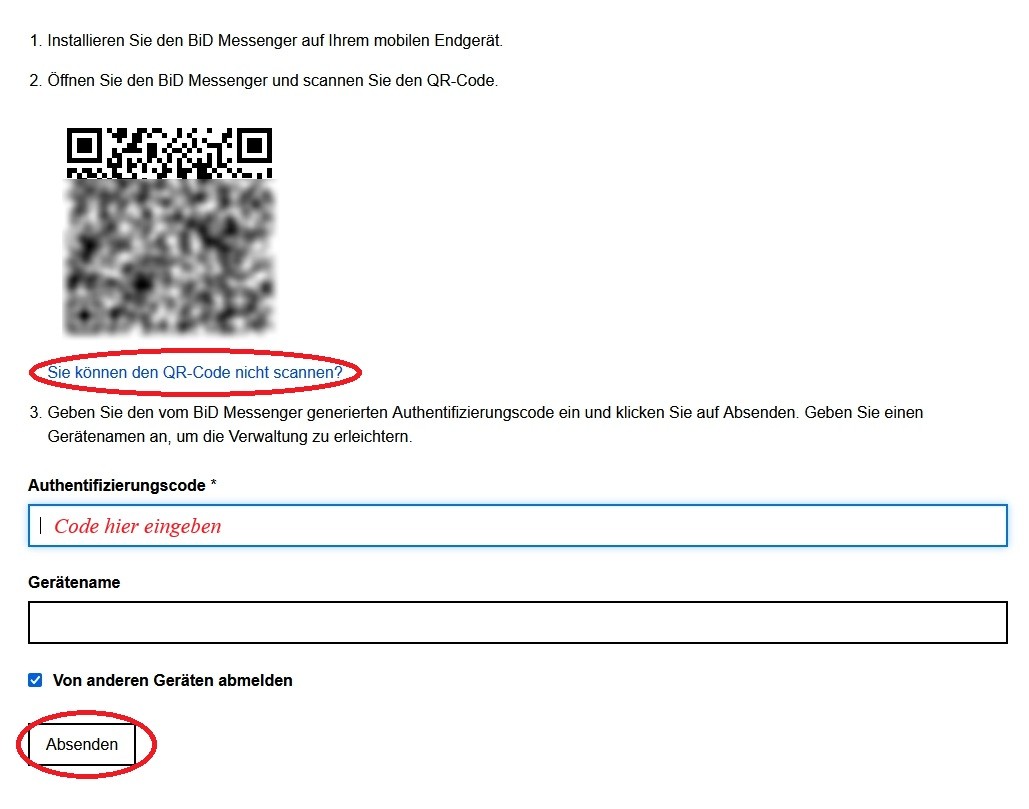
Auf der folgenden Seite wird Ihnen ein QR-Code gezeigt.
Wenn Sie die Zwei-Faktor-Authentifizierung mit einem Gerät mit Kamera durchführen möchten (z.B. Handy) können Sie QR-Code mit einer Authentifizierungs-App scannen. Alternativ erhalten Sie unter "Sie können den QR-Code nicht scannen?" einen Buchstaben-Zahlen-Code, den Sie in einer Authentifizierungs-App eintippen können.
**Wichtiger Tipp:** Fertigen Sie einen Screenshot des QR-Codes an oder notieren Sie sich den Buchstaben-Zahlen-Code. Sie können dann auch mehrere Geräte oder weitere Apps zur Authentifizierung nutzen.
Wie Sie den BiD-Messenger als Authentifizierungs-App benutzen können erfahren Sie hier.
Die App liefert Ihnen anschließend eine 6-stellige Zahl als Authentifizierungscode, den Sie während seiner Gültigkeit (30 Sekunden) hier unter "Authentifizierungscode \*" eingeben und anschließend absenden.
Wenn die Zwei-Faktor-Authentifizierung erfolgreich eingerichtet wurde, erscheint nun wieder die Seite "Zwei-Faktor-Authentifizierung einrichten". Allerdings ist nun die Funktion "Löschen" zu sehen.
Sie können sich nun am Web-ENC anmelden.
