# Authentifikation mit dem BiD-Messenger
[](https://ghg.berlin/doc/uploads/images/gallery/2025-05/yA68FGbZIHL9EHCZ-unnamed.webp)
Wenn Sie die Zwei-Faktor-Authentifikation mit einem Mobilgerät durchführen möchten, finden Sie die BiD-Messenger-App problemlos mit der Suchfunktion im Apple App Store oder im Google Play Store.
Unter Windows kann die App aus dem Microsoft Store geladen werden.
Auf allen Dienstgeräten lässt sich die App über die Unternehmensportal finden und installieren.
Nach Abschluss der Installation starten Sie die App (die Anzeige kann je nach Betriebssystem leicht variieren).
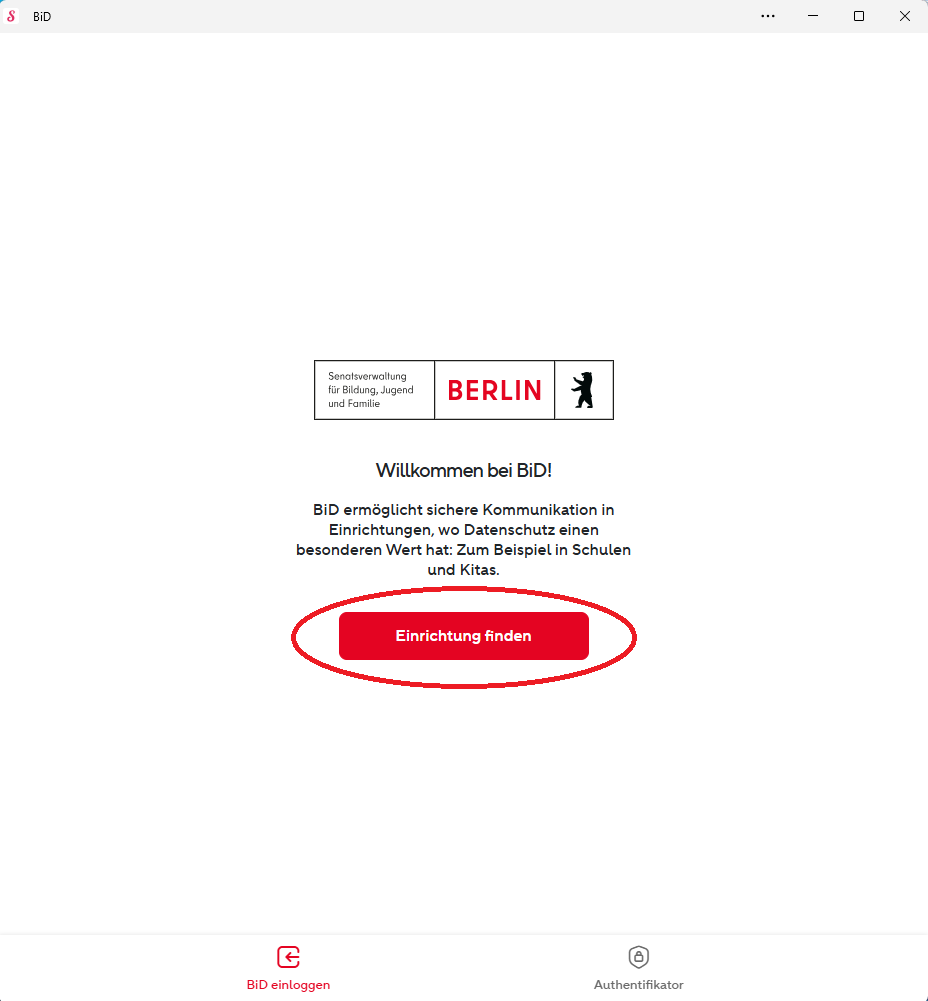
Auf der Begrüßungsseite werden Sie aufgefordert, eine Einrichtung zu finden. Wählen Sie dies aus.
[](https://ghg.berlin/doc/uploads/images/gallery/2025-05/IJll9DW5DQLcURbK-screenshot-131.png)
Auf der folgenden Seite können Sie Namen in eine Suchmaske eingeben. Im Allgemeinen genügt "Georg", um das Georg-Herwegh-Gymnasium in der Vorschlagsliste zu finden.
[](https://ghg.berlin/doc/uploads/images/gallery/2025-05/goZqmJrMtBYmGbVz-screenshot-132.png)
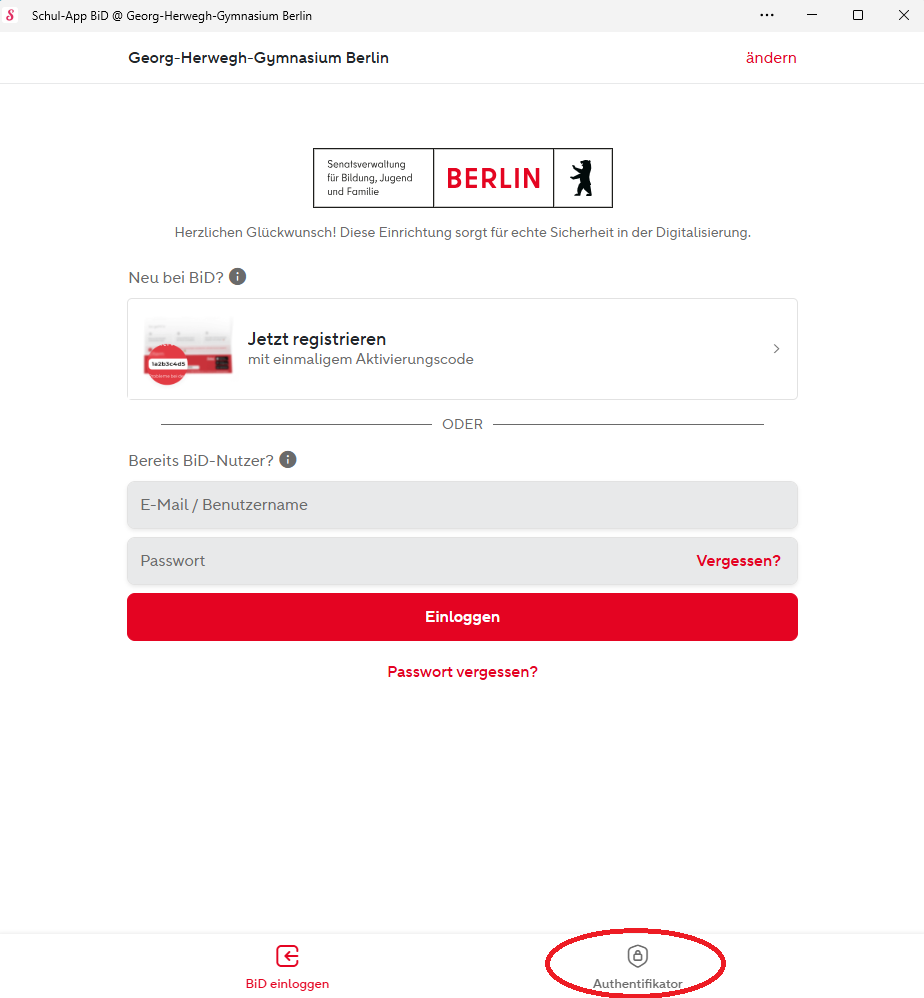
Die folgende Seite fordert Sie zur Eingabe von Anmeldedaten auf. **Ignorieren Sie dies und wählen Sie unten rechts den "Auhentifikator" aus.** (Das GHG wurde noch nicht für den BiD-Messenger freigeschaltet. Der Authentifikator kann dennoch benutzt werden.)
[](https://ghg.berlin/doc/uploads/images/gallery/2025-05/Mb1Y1Oaja5esZv7c-screenshot-133.png)
**Die folgenden Schritte sind nur bei der ersten Einrichtung nötig. Wenn diese bereits erfolgt ist gelangen Sie gleich zum Authentifizierungscode (siehe Seitenende).**
Sie werden nun aufgefordert, einen Code hinzuzufügen.
[](https://ghg.berlin/doc/uploads/images/gallery/2025-05/BQAeDcsED5x6kMGA-screenshot-134.png)
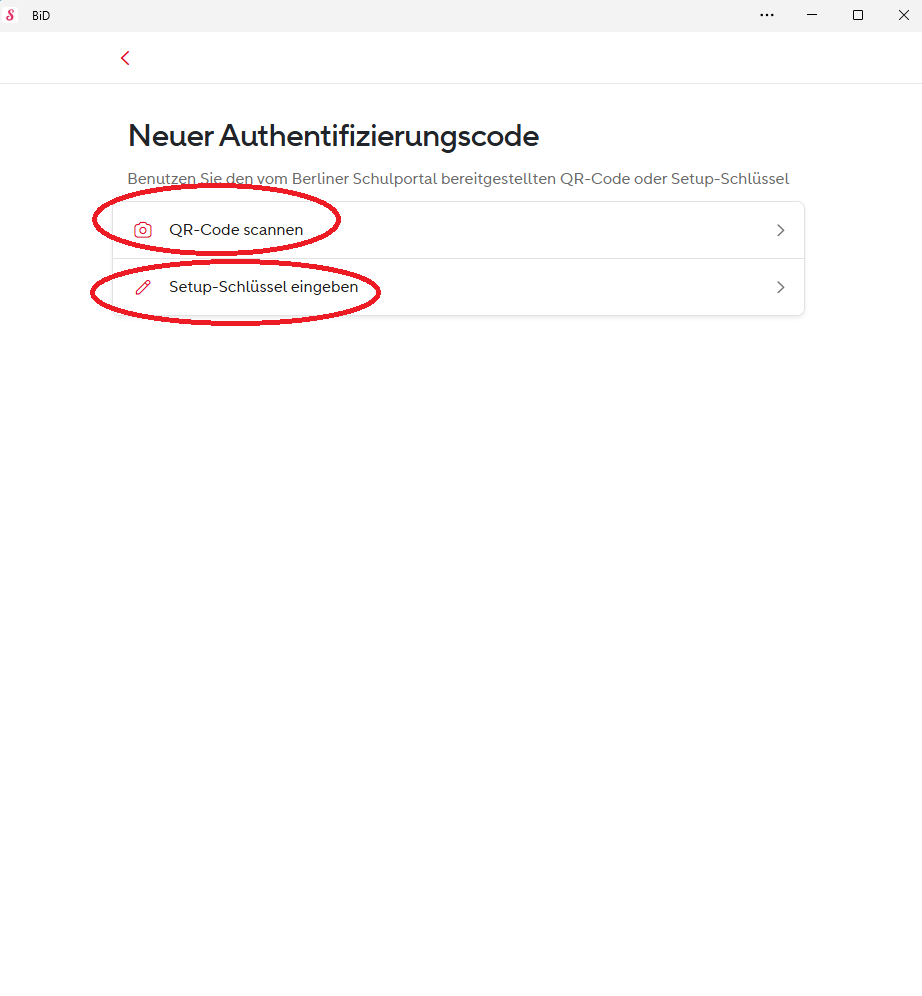
Wenn Sie dies auswählen, haben Sie die Möglichkeit den Code zu scannen oder einzutippen.
[](https://ghg.berlin/doc/uploads/images/gallery/2025-05/rrbq6gA3BJxSu3ha-screenshot-135.png)
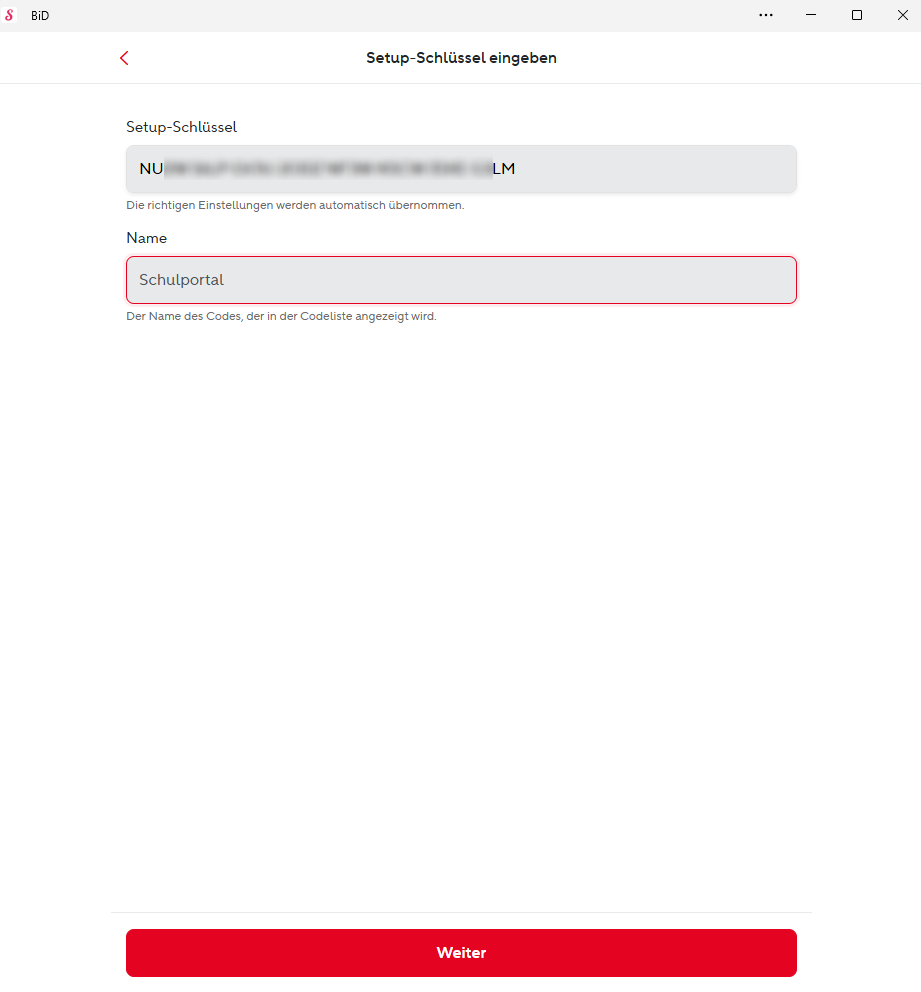
Falls Sie mit einem Mobilgerät arbeiten, können Sie den QR-Code aus dem Schulportal scannen (nicht hier abgebildet). Alternativ können Sie den Buchstaben-Zahlencode aus dem Schulportal im Folgenden eingeben (im Folgenden abgebildet).
[](https://ghg.berlin/doc/uploads/images/gallery/2025-05/Cxvs2c0AHIwHEwpo-screenshot-136.png)
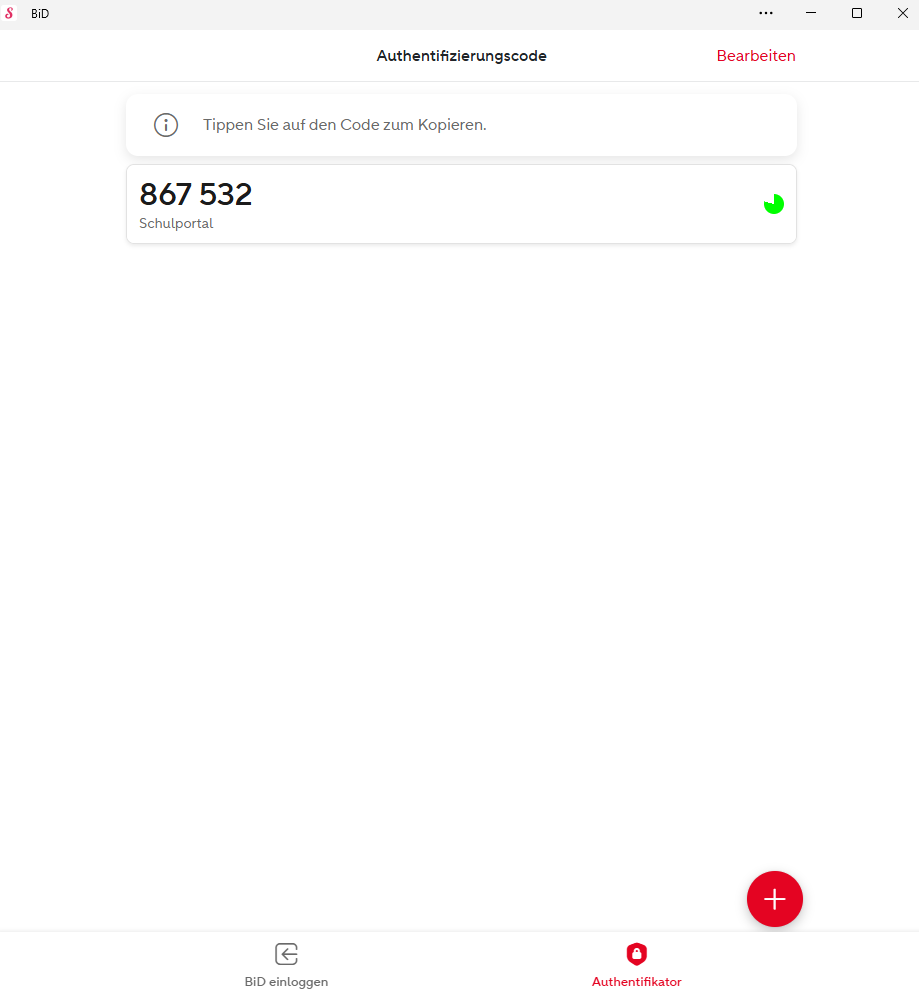
Sobald Sie "Weiter" ausgewählt haben, werden bei korrekter Eingabe alle 30 Sekunden neue Authentifizierungscodes erzeugt, die Sie im Schulportal eingeben müssen, um die Zwei-Faktor-Authentifizierung abschließen zu können.
Wenn Sie die BiD-Messenger-App und das Schulportal auf dem gleichen Gerät geöffnet haben, können Sie den Code kopieren und auf der Seite des Schulportals wieder einfügen.
[](https://ghg.berlin/doc/uploads/images/gallery/2025-05/Gb6ENfVozIOeLyRe-screenshot-137.png)