# Anmeldung im Schulportal
Öffnen Sie im Browser eines Gerätes mit Internetverbindung die Startseite des Schulportals unter
[schulportal.berlin.de](https://ghg.berlin/doc/schulportal.berlin.de).
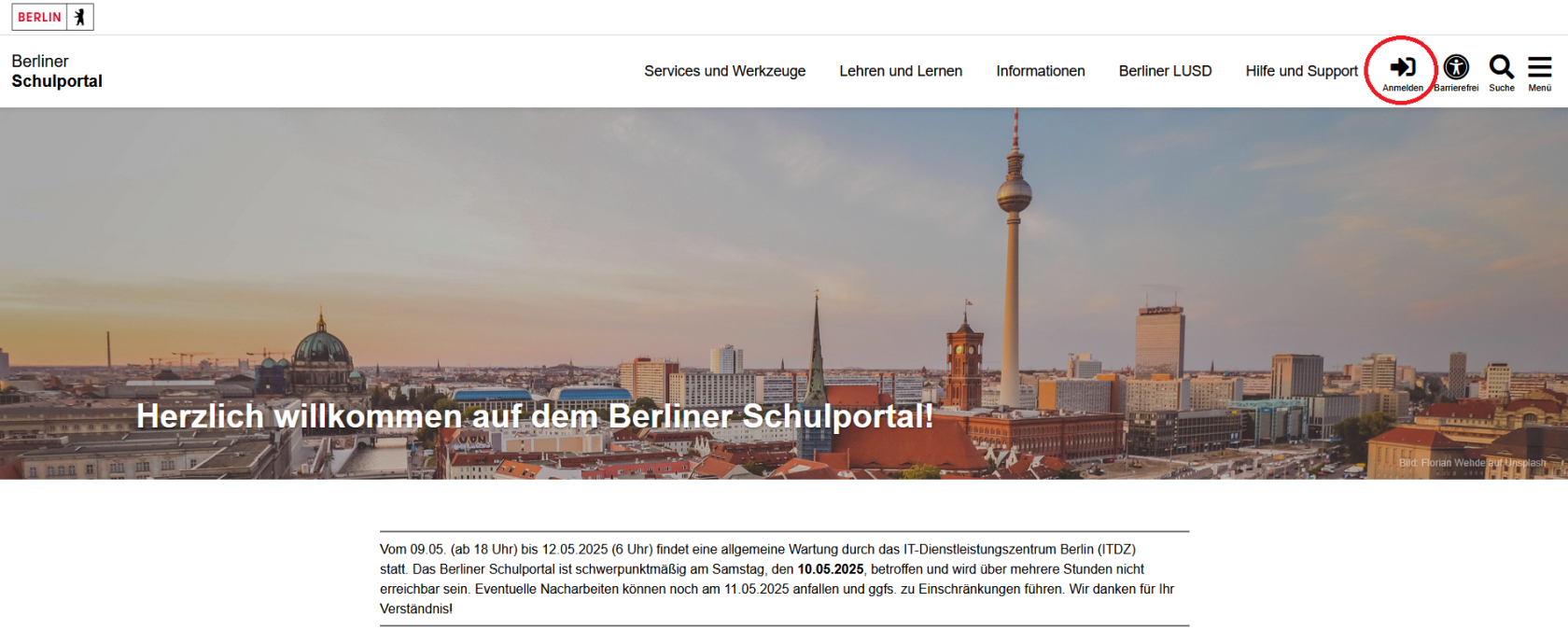
Wählen Sie "Anmelden".
[](https://ghg.berlin/doc/uploads/images/gallery/2025-05/aMQg6fXMEBs0nV3c-screenshot-138.png)
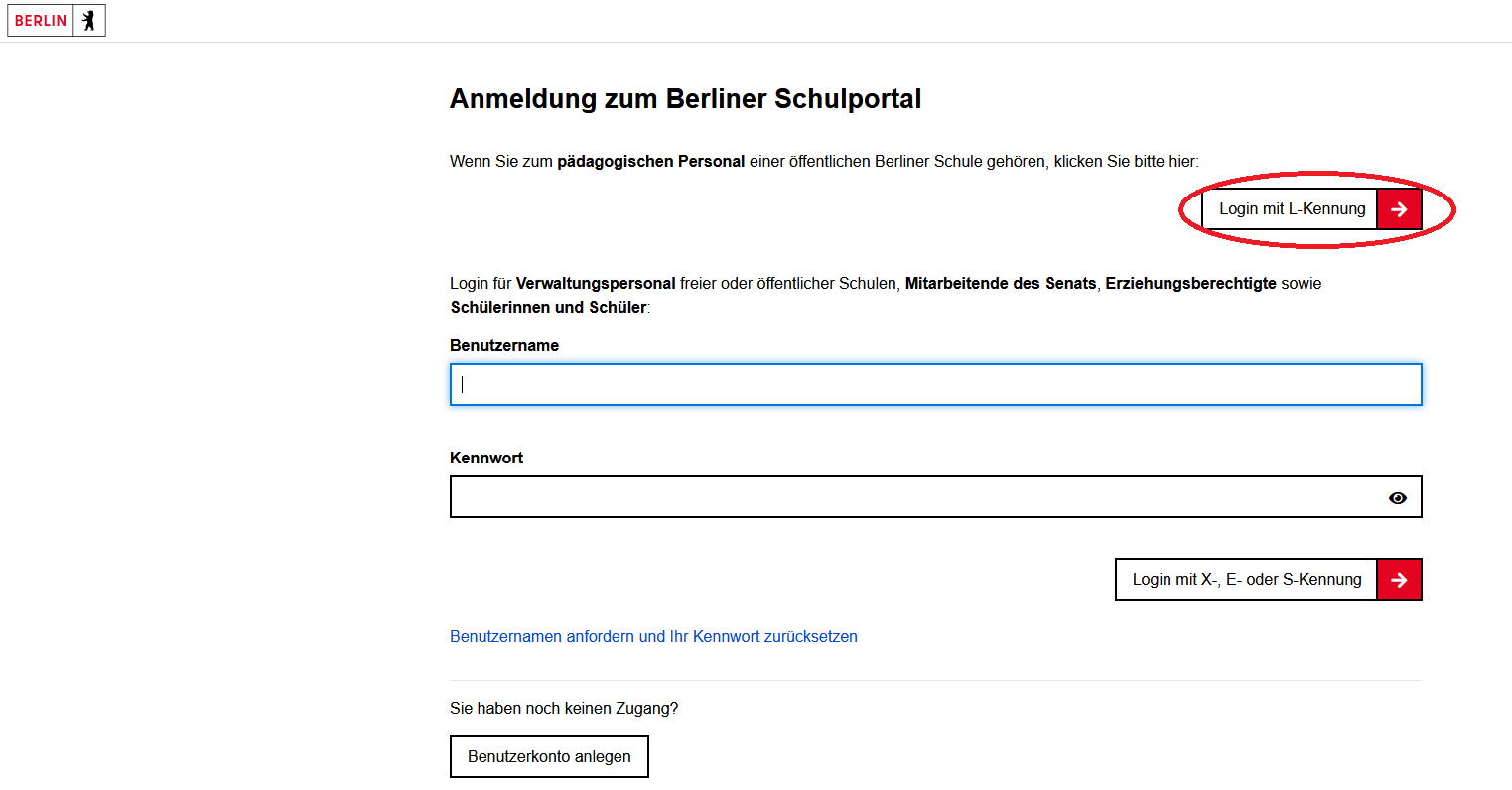
Auf der folgenden Seite wählen Sie "Login mit L-Kennung" aus.
[](https://ghg.berlin/doc/uploads/images/gallery/2025-05/cFNlyIKEENlBdOoj-screenshot-139.png)
Geben Sie in der folgenden Maske Ihre Zugangsdaten ein:
**Benutzername (L-Kennung Ihres Gerätes: LXXXXXX@edu-schule.berlin) und Ihr Passwort**.
**Wenn Sie keine Zugangsdaten besitzen, wenden Sie sich an das SSZB, nur dort kann Ihnen in diesem Fall geholfen werden.**
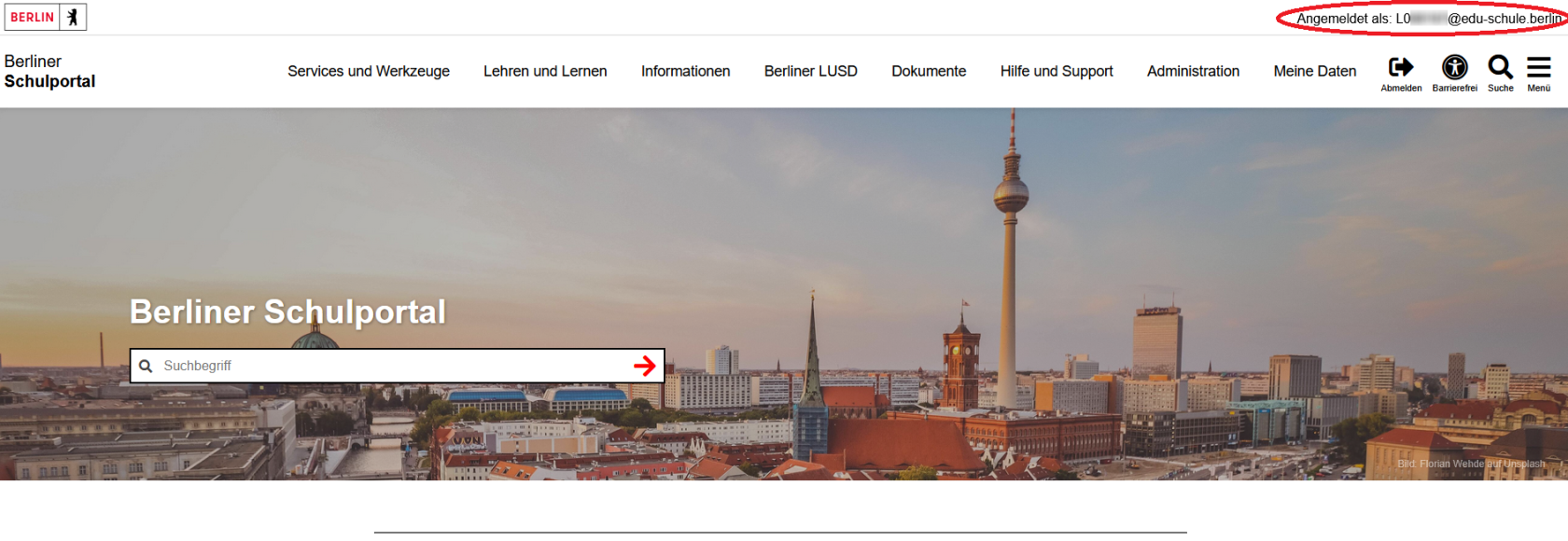
Nach der Anmeldung erscheint wieder der Startbildschirm des Schulportals, allerdings wird jetzt oben angezeigt: "Angemeldet als" (Ihre L-Kennung).
[](https://ghg.berlin/doc/uploads/images/gallery/2025-05/S5T54qscauYdXJg9-screenshot-140.png)