# Anmeldung am web-ENC
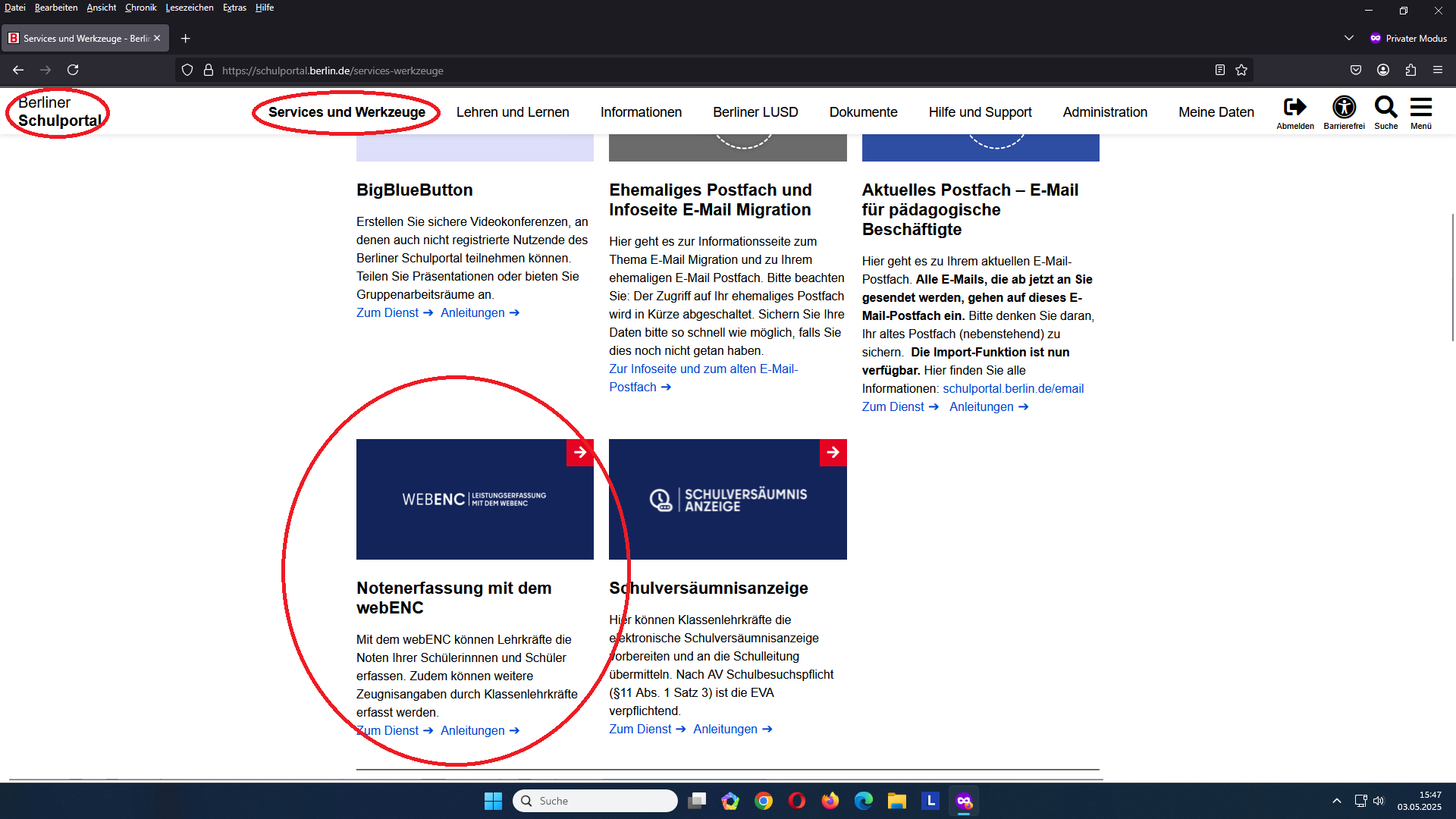
Wenn Sie am Schulportal angemeldet sind, wählen Sie auf der Startseite "Services und Werkzeuge" aus.
Anschließend klicken Sie auf die blaue Kachel "WEBENC".
[](https://ghg.berlin/doc/uploads/images/gallery/2025-05/PKYzXZ405dsZCL8D-screenshot-126.png)
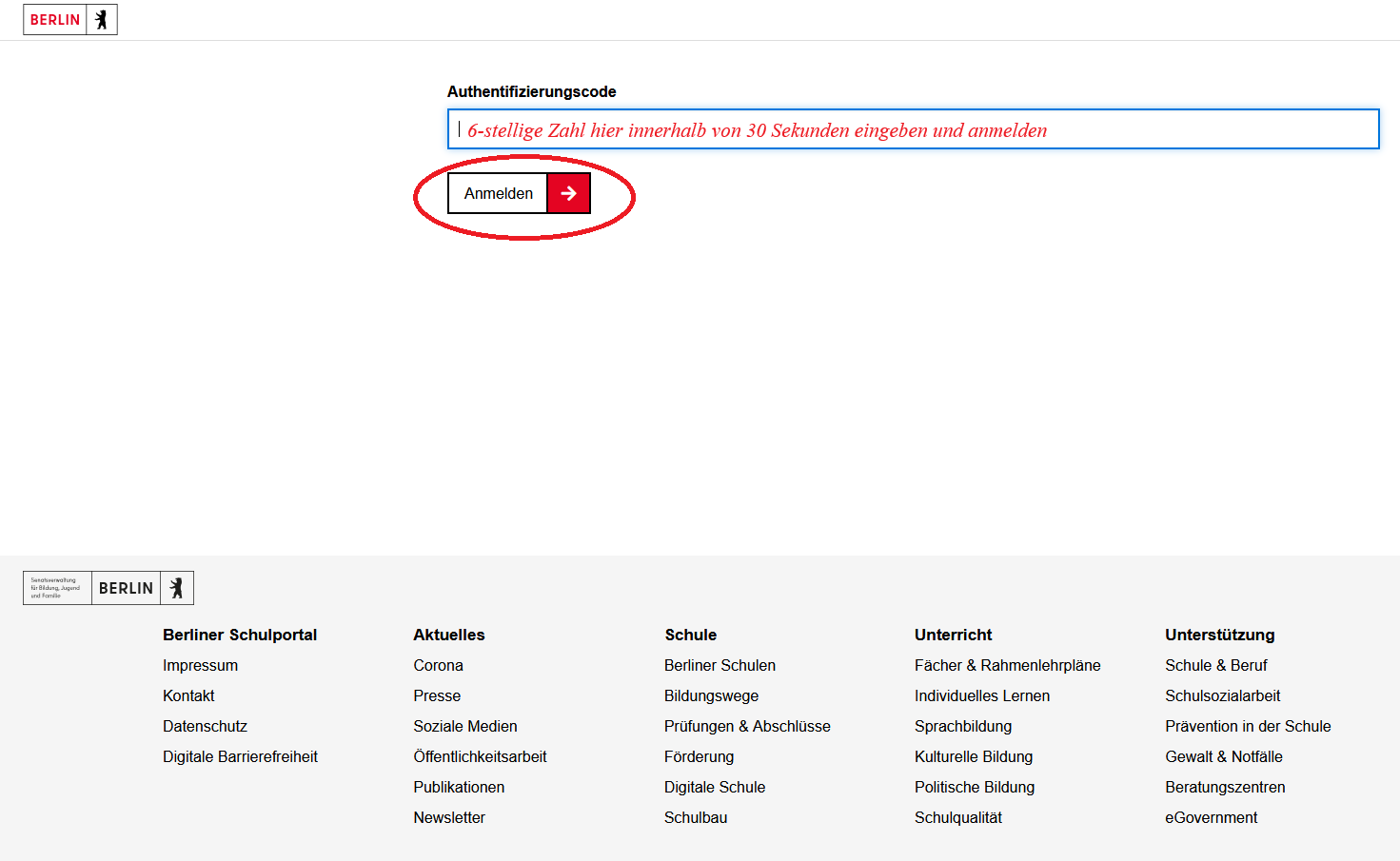
Sie werden nun im Rahmen der Zwei-Faktor-Auhentifizierung zur Eingabe eines Codes aufgefordert:
[](https://ghg.berlin/doc/uploads/images/gallery/2025-05/U12qRBGf4rswzWjU-screenshot-127.png)
Geben Sie die im Rahmen der Zwei-Faktor-Authentifizierung erzeugte 6-stellige Zahl innerhalb von 30 Sekunden ein und wählen Sie "Anmelden".
Falls Sie noch keine Zwei-Faktor-Authentifizierung eingerichtet haben, lesen hier nach.
Es öffnet sich nun der Web-ENC. Auf der Vorderseite sehen Sie je eine Kachel (blau) für jede Ihnen zugeordnete Klasse (bzw. Tutorium) und je eine Kachel (grün) für jede Ihnen zugeordnete Unterrichtsgruppe.
[](https://ghg.berlin/doc/uploads/images/gallery/2025-05/cJKvjjI2QKzhT8Wv-screenshot-128.png)