# Zugang zum web-ENC
# Einrichtung der Zwei-Faktor-Authentifizierung im Schulportal
Melden Sie sich zunächst mit Ihrer L-Kennung im [Schulportal](https://schulportal.berlin.de) an (wird oben rechts angezeigt).
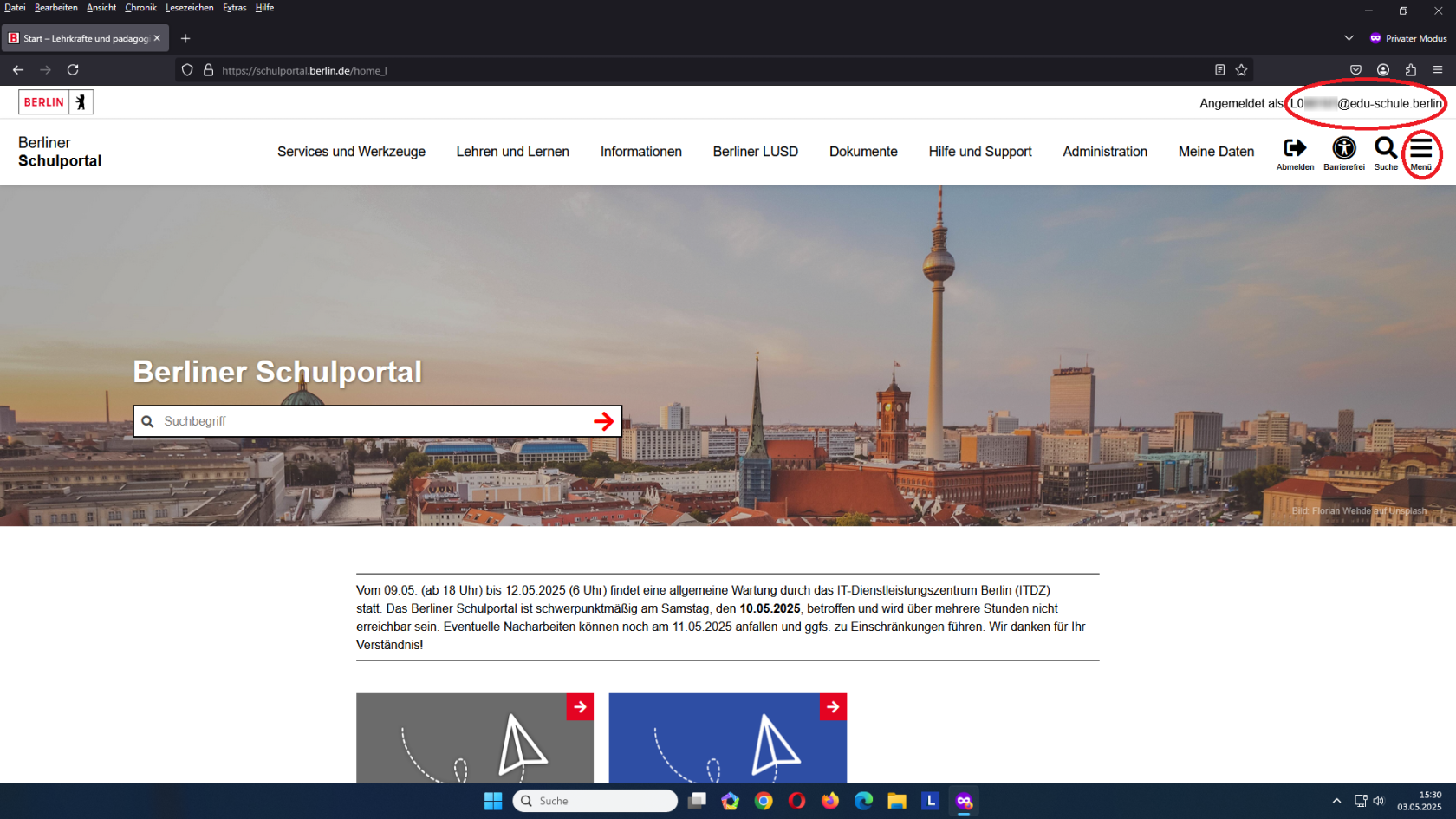
Wählen Sie nun "Menü" und dann "[Meine Daten](https://schulportal.berlin.de/meine_daten)".

Es werden nun Ihre persönlichen Daten eingeblendet. Wenn Sie noch keine Zwei-Faktor-Authentifizierung eingerichtet haben, ist dies unten mit: "Zwei-Faktor-Authentifizierung: Nein" vermerkt.
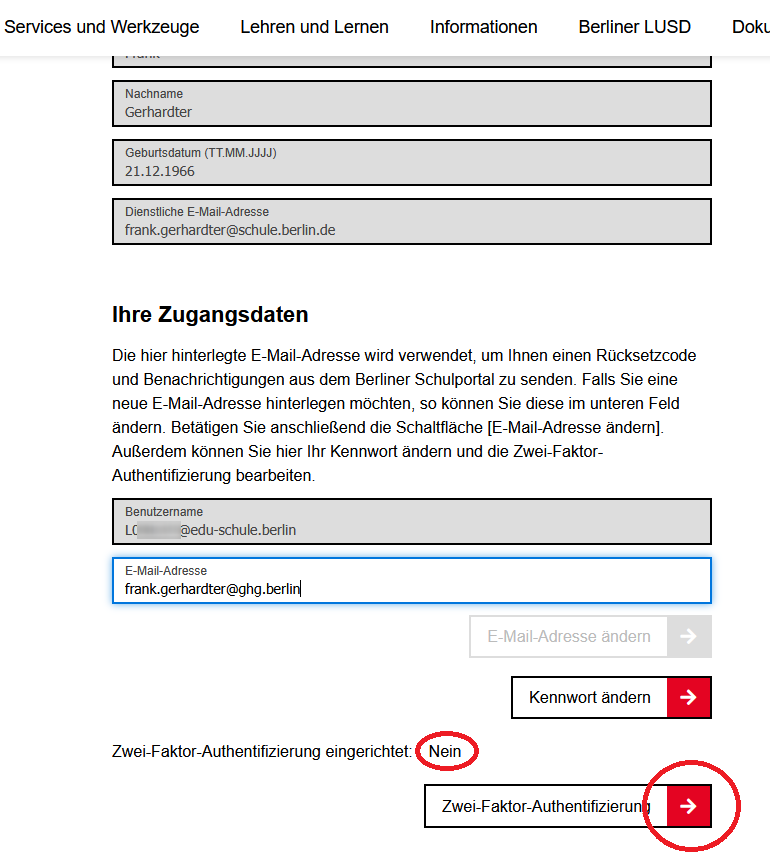
Wählen Sie nun "Zwei-Faktor-Authentifizierung". Es wird die Seite "Zwei-Faktor-Authentifizierung" angezeigt. Außerdem finden Sie Verweise auf Hilfsseiten und Anleitungen zum Herunterladen. Zum Fortsetzen wählen Sie "Einrichten".
=> [Schulportal - Zwei-Faktor-Authentifizierung](https://schulportal.berlin.de/meine_daten/zwei_faktor_authentifizierung)

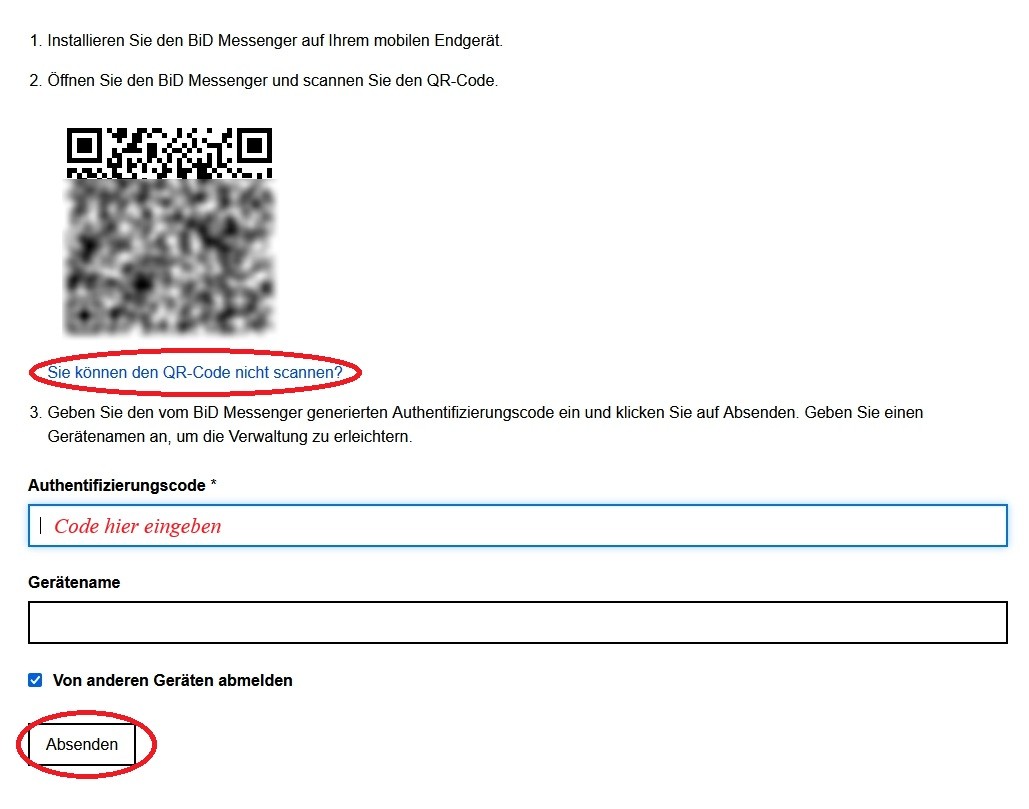
Auf der folgenden Seite wird Ihnen ein QR-Code gezeigt.
Wenn Sie die Zwei-Faktor-Authentifizierung mit einem Gerät mit Kamera durchführen möchten (z.B. Handy) können Sie QR-Code mit einer Authentifizierungs-App scannen. Alternativ erhalten Sie unter "Sie können den QR-Code nicht scannen?" einen Buchstaben-Zahlen-Code, den Sie in einer Authentifizierungs-App eintippen können.
**Wichtiger Tipp:** Fertigen Sie einen Screenshot des QR-Codes an oder notieren Sie sich den Buchstaben-Zahlen-Code. Sie können dann auch mehrere Geräte oder weitere Apps zur Authentifizierung nutzen.
Wie Sie den BiD-Messenger als Authentifizierungs-App benutzen können erfahren Sie hier.
Die App liefert Ihnen anschließend eine 6-stellige Zahl als Authentifizierungscode, den Sie während seiner Gültigkeit (30 Sekunden) hier unter "Authentifizierungscode \*" eingeben und anschließend absenden.
Wenn die Zwei-Faktor-Authentifizierung erfolgreich eingerichtet wurde, erscheint nun wieder die Seite "Zwei-Faktor-Authentifizierung einrichten". Allerdings ist nun die Funktion "Löschen" zu sehen.
Sie können sich nun am Web-ENC anmelden.

# Auswahl einer App zur Authentifikation
Die Zwei-Faktor-Authentifizierung erfordert eine geeignete App zur Authentifizierung.
Sie können dafür den BiD-Messenger benutzen.
[](https://ghg.berlin/doc/uploads/images/gallery/2025-05/yA68FGbZIHL9EHCZ-unnamed.webp)
Hinweise zur Einrichtung des BiD-Messengers als Authentifikationsprogramm finden Sie hier.
Allerdings können Sie auch viele weitere Apps dafür verwenden.
Zum Beispiel werden auf IServ die folgenden Apps vorgeschlagen bzw. empfohlen:
[](https://ghg.berlin/doc/uploads/images/gallery/2025-05/4ImMoZ7AFvuBfOI7-screenshot-130.png)
Vielleicht haben Sie ja bereits eine andere App dafür installiert, dann kann auch diese verwendet werden.
Die Einrichtung ist je nach App unterschiedlich aufwändig, läuft aber immer auf folgendes Schema hinaus:
1. In der App scannen Sie den QR-Code aus dem Schulportal (Alternative: Eingabe des Buchstaben-Zahlencodes)
2. Die App erzeugt einen Authentifizierungscode, den Sie im Schulportal eingeben.
Hier wird die Einrichtung nur für den BiD-Messenger beschrieben.
# Authentifikation mit dem BiD-Messenger
[](https://ghg.berlin/doc/uploads/images/gallery/2025-05/yA68FGbZIHL9EHCZ-unnamed.webp)
Wenn Sie die Zwei-Faktor-Authentifikation mit einem Mobilgerät durchführen möchten, finden Sie die BiD-Messenger-App problemlos mit der Suchfunktion im Apple App Store oder im Google Play Store.
Unter Windows kann die App aus dem Microsoft Store geladen werden.
Auf allen Dienstgeräten lässt sich die App über die Unternehmensportal finden und installieren.
Nach Abschluss der Installation starten Sie die App (die Anzeige kann je nach Betriebssystem leicht variieren).
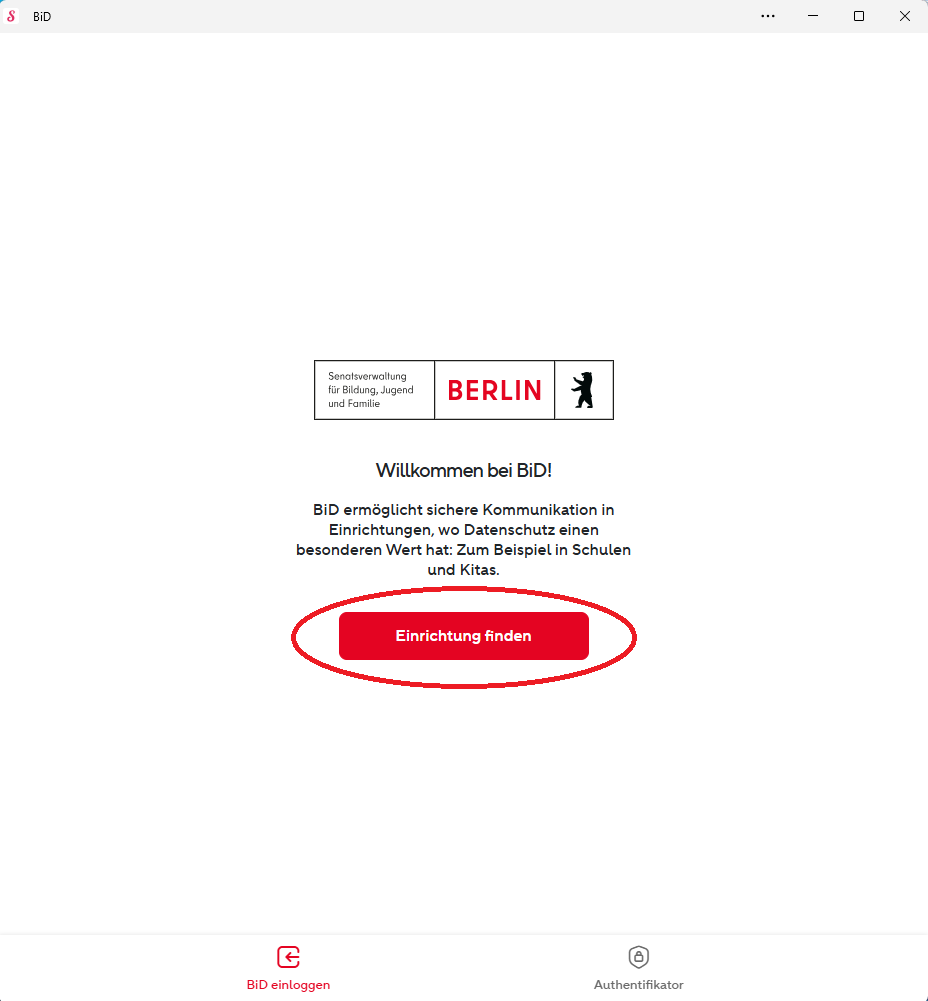
Auf der Begrüßungsseite werden Sie aufgefordert, eine Einrichtung zu finden. Wählen Sie dies aus.
[](https://ghg.berlin/doc/uploads/images/gallery/2025-05/IJll9DW5DQLcURbK-screenshot-131.png)
Auf der folgenden Seite können Sie Namen in eine Suchmaske eingeben. Im Allgemeinen genügt "Georg", um das Georg-Herwegh-Gymnasium in der Vorschlagsliste zu finden.
[](https://ghg.berlin/doc/uploads/images/gallery/2025-05/goZqmJrMtBYmGbVz-screenshot-132.png)
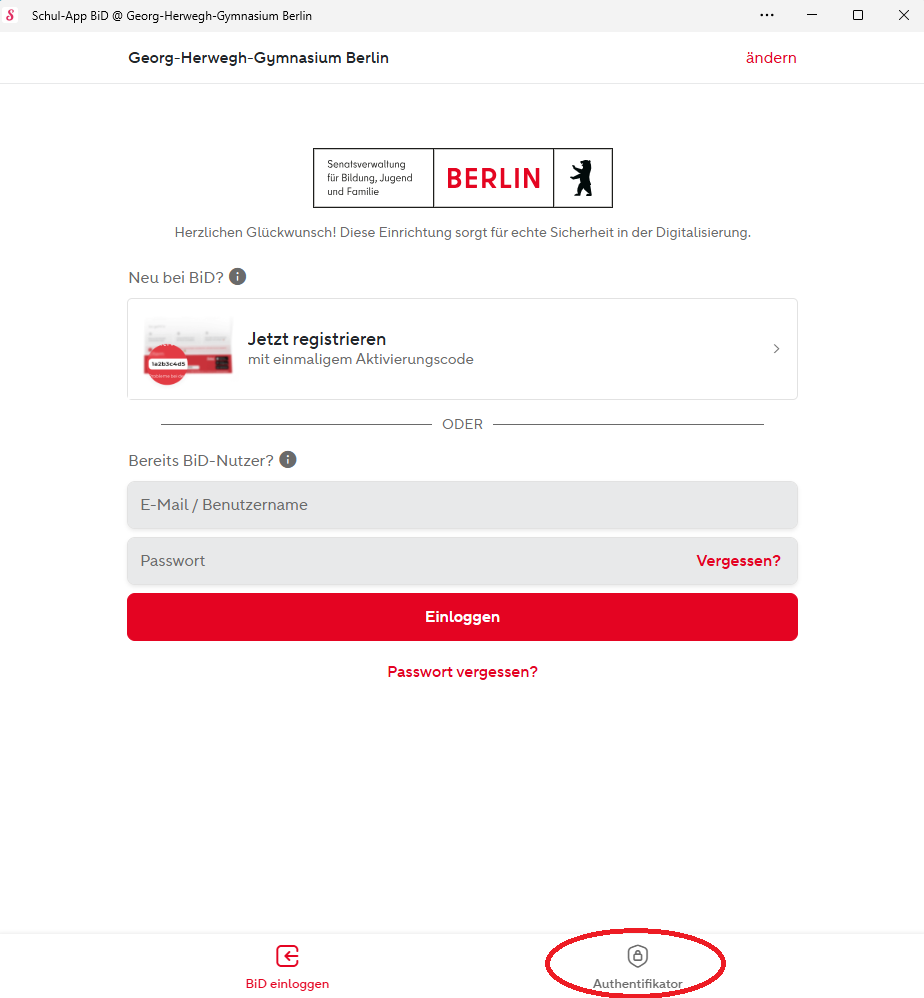
Die folgende Seite fordert Sie zur Eingabe von Anmeldedaten auf. **Ignorieren Sie dies und wählen Sie unten rechts den "Auhentifikator" aus.** (Das GHG wurde noch nicht für den BiD-Messenger freigeschaltet. Der Authentifikator kann dennoch benutzt werden.)
[](https://ghg.berlin/doc/uploads/images/gallery/2025-05/Mb1Y1Oaja5esZv7c-screenshot-133.png)
**Die folgenden Schritte sind nur bei der ersten Einrichtung nötig. Wenn diese bereits erfolgt ist gelangen Sie gleich zum Authentifizierungscode (siehe Seitenende).**
Sie werden nun aufgefordert, einen Code hinzuzufügen.
[](https://ghg.berlin/doc/uploads/images/gallery/2025-05/BQAeDcsED5x6kMGA-screenshot-134.png)
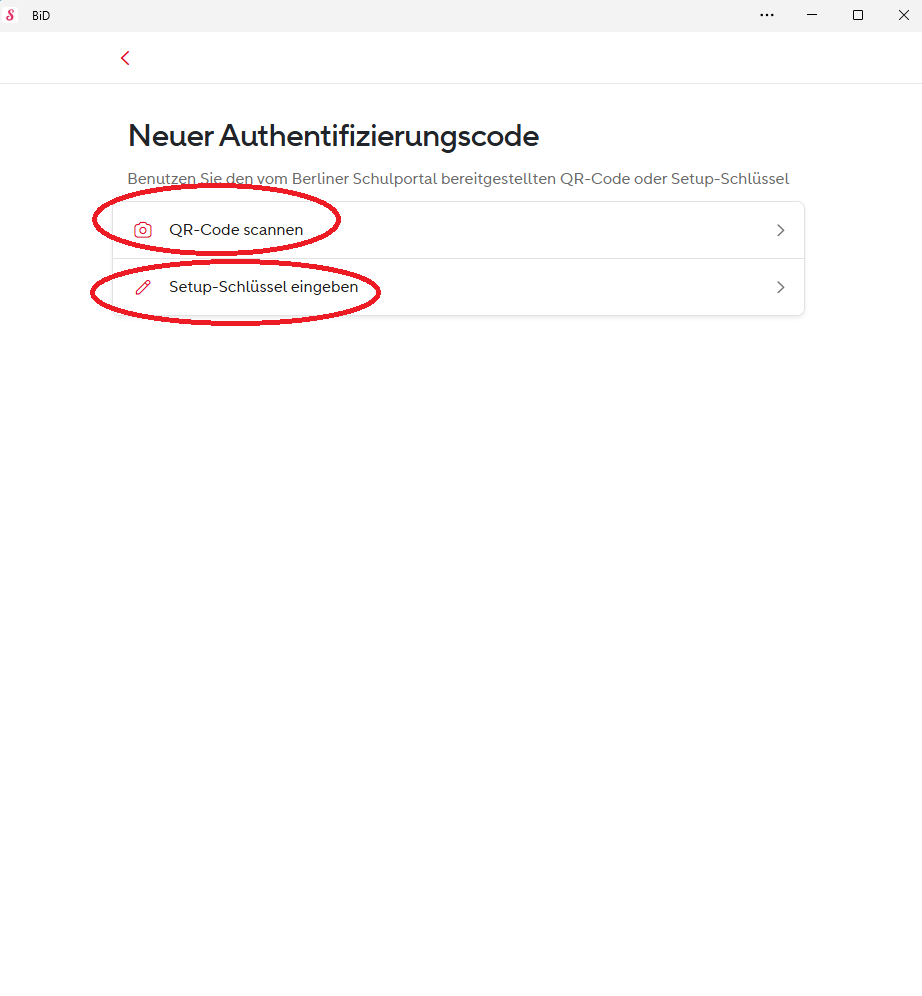
Wenn Sie dies auswählen, haben Sie die Möglichkeit den Code zu scannen oder einzutippen.
[](https://ghg.berlin/doc/uploads/images/gallery/2025-05/rrbq6gA3BJxSu3ha-screenshot-135.png)
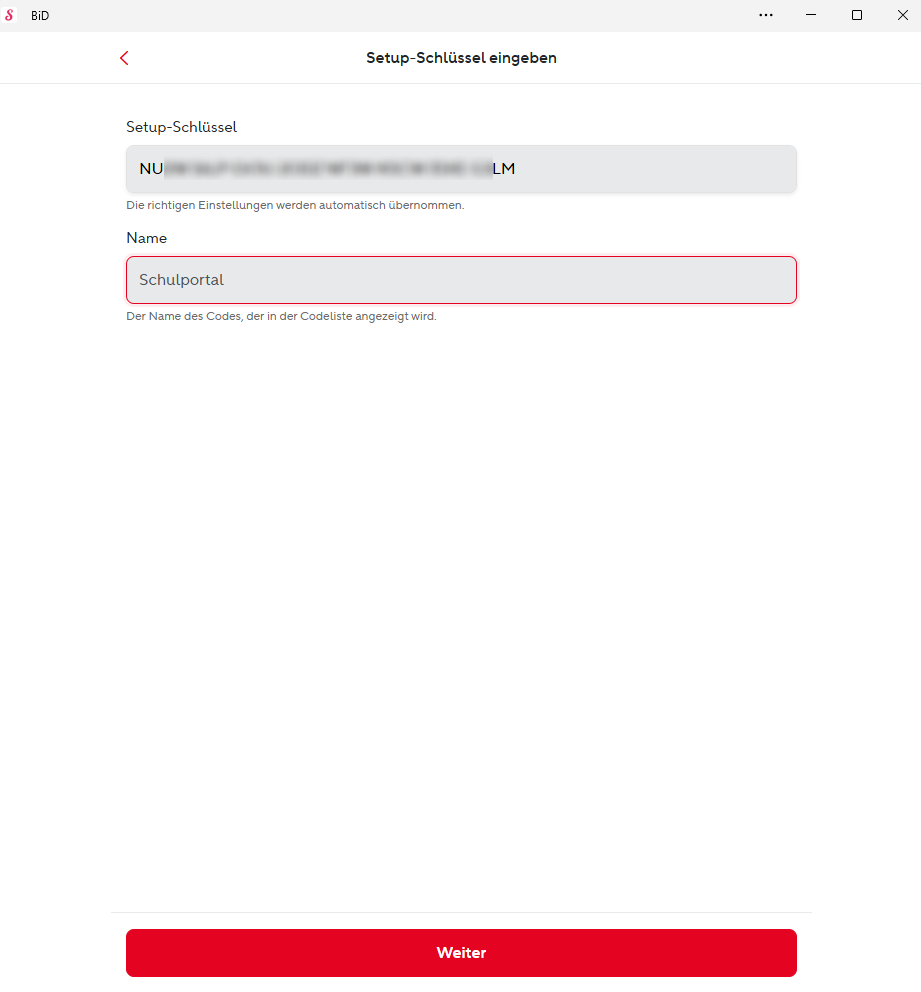
Falls Sie mit einem Mobilgerät arbeiten, können Sie den QR-Code aus dem Schulportal scannen (nicht hier abgebildet). Alternativ können Sie den Buchstaben-Zahlencode aus dem Schulportal im Folgenden eingeben (im Folgenden abgebildet).
[](https://ghg.berlin/doc/uploads/images/gallery/2025-05/Cxvs2c0AHIwHEwpo-screenshot-136.png)
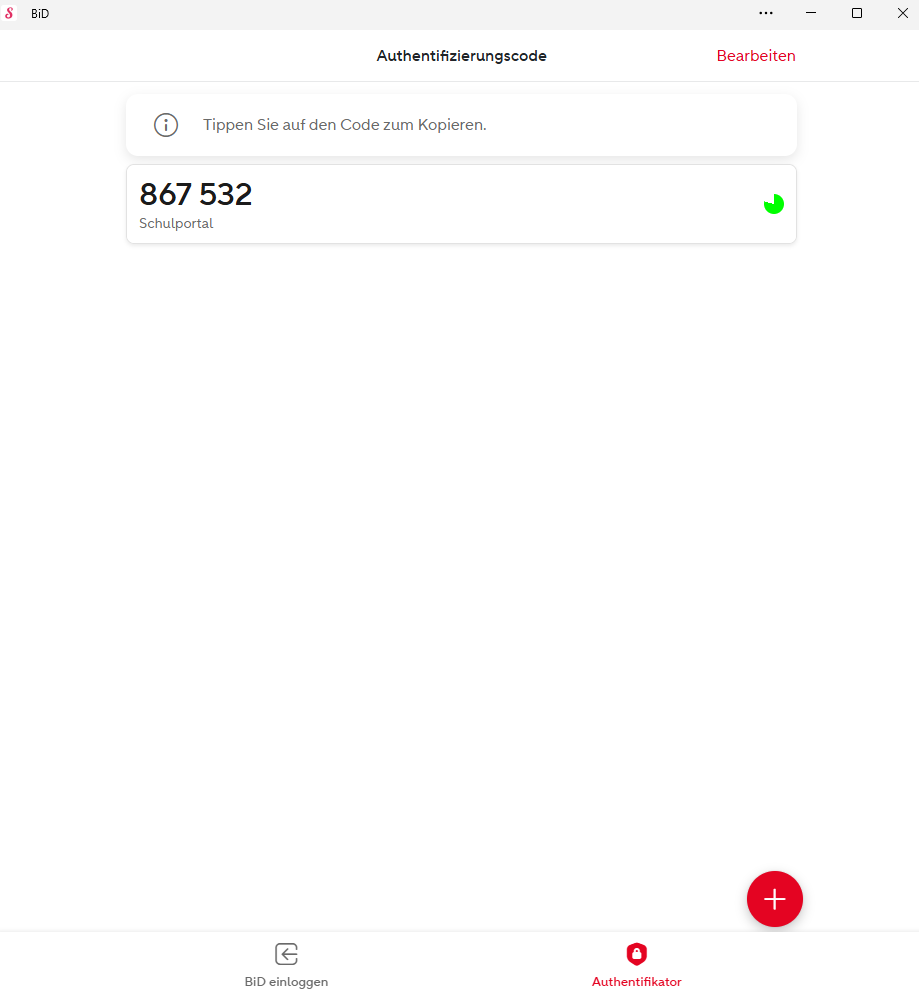
Sobald Sie "Weiter" ausgewählt haben, werden bei korrekter Eingabe alle 30 Sekunden neue Authentifizierungscodes erzeugt, die Sie im Schulportal eingeben müssen, um die Zwei-Faktor-Authentifizierung abschließen zu können.
Wenn Sie die BiD-Messenger-App und das Schulportal auf dem gleichen Gerät geöffnet haben, können Sie den Code kopieren und auf der Seite des Schulportals wieder einfügen.
[](https://ghg.berlin/doc/uploads/images/gallery/2025-05/Gb6ENfVozIOeLyRe-screenshot-137.png)