# Arbeit mit dem web-ENC
Anmeldung und Arbeit mit dem web-ENC
# Anmeldung im Schulportal
Öffnen Sie im Browser eines Gerätes mit Internetverbindung die Startseite des Schulportals unter
[schulportal.berlin.de](https://ghg.berlin/doc/schulportal.berlin.de).
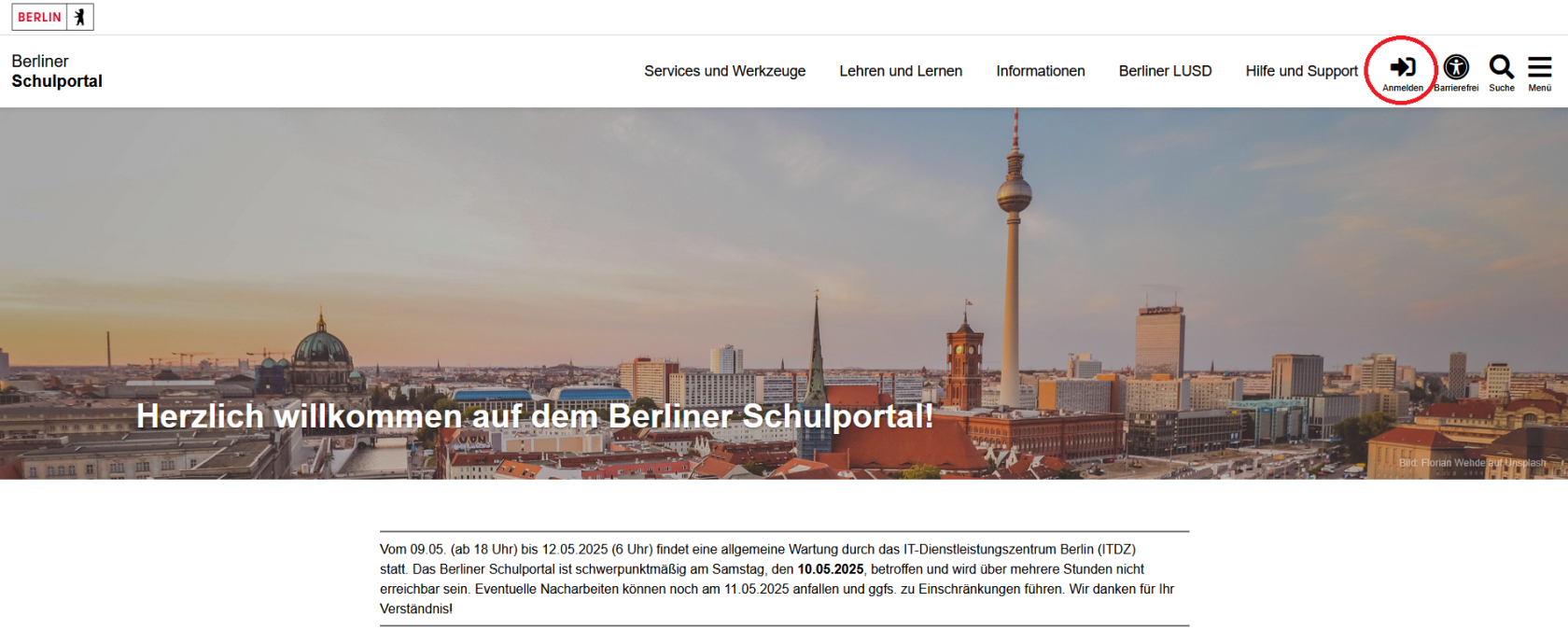
Wählen Sie "Anmelden".
[](https://ghg.berlin/doc/uploads/images/gallery/2025-05/aMQg6fXMEBs0nV3c-screenshot-138.png)
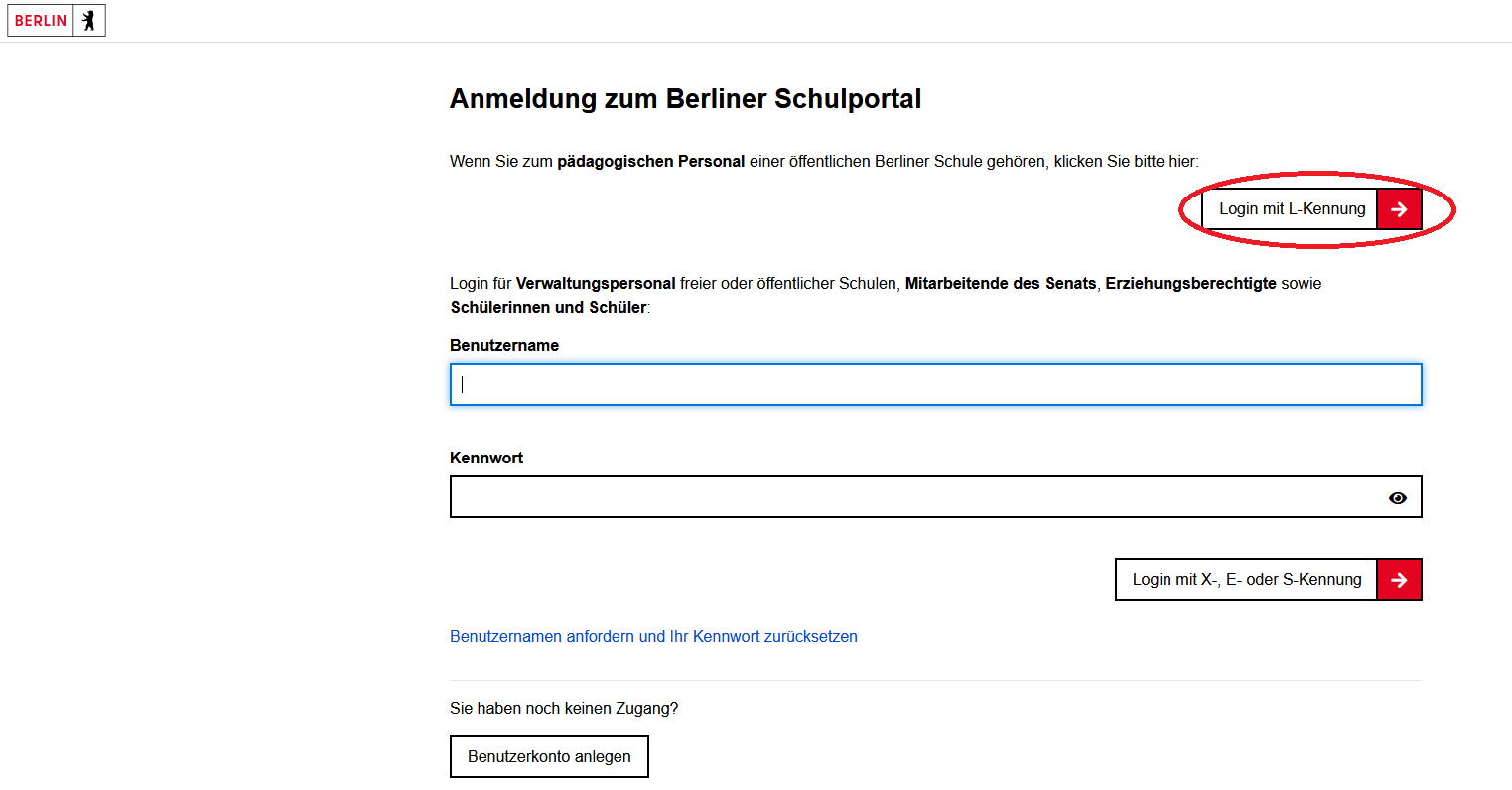
Auf der folgenden Seite wählen Sie "Login mit L-Kennung" aus.
[](https://ghg.berlin/doc/uploads/images/gallery/2025-05/cFNlyIKEENlBdOoj-screenshot-139.png)
Geben Sie in der folgenden Maske Ihre Zugangsdaten ein:
**Benutzername (L-Kennung Ihres Gerätes: LXXXXXX@edu-schule.berlin) und Ihr Passwort**.
**Wenn Sie keine Zugangsdaten besitzen, wenden Sie sich an das SSZB, nur dort kann Ihnen in diesem Fall geholfen werden.**
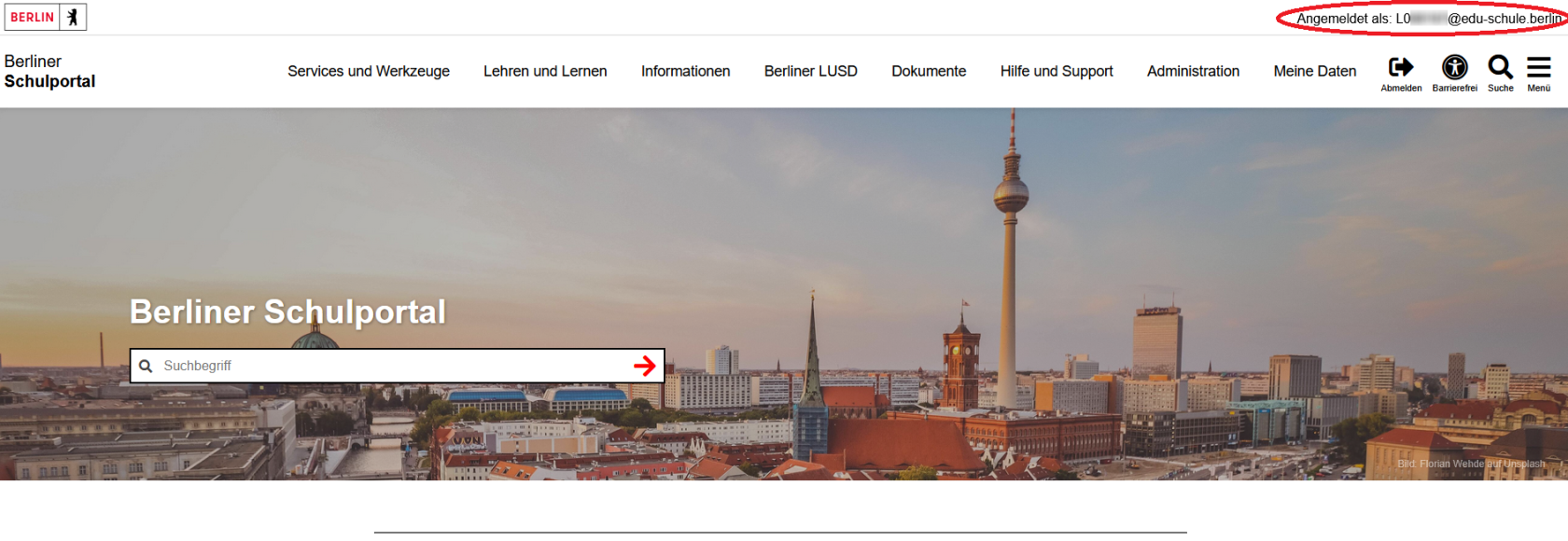
Nach der Anmeldung erscheint wieder der Startbildschirm des Schulportals, allerdings wird jetzt oben angezeigt: "Angemeldet als" (Ihre L-Kennung).
[](https://ghg.berlin/doc/uploads/images/gallery/2025-05/S5T54qscauYdXJg9-screenshot-140.png)
# Anmeldung am web-ENC
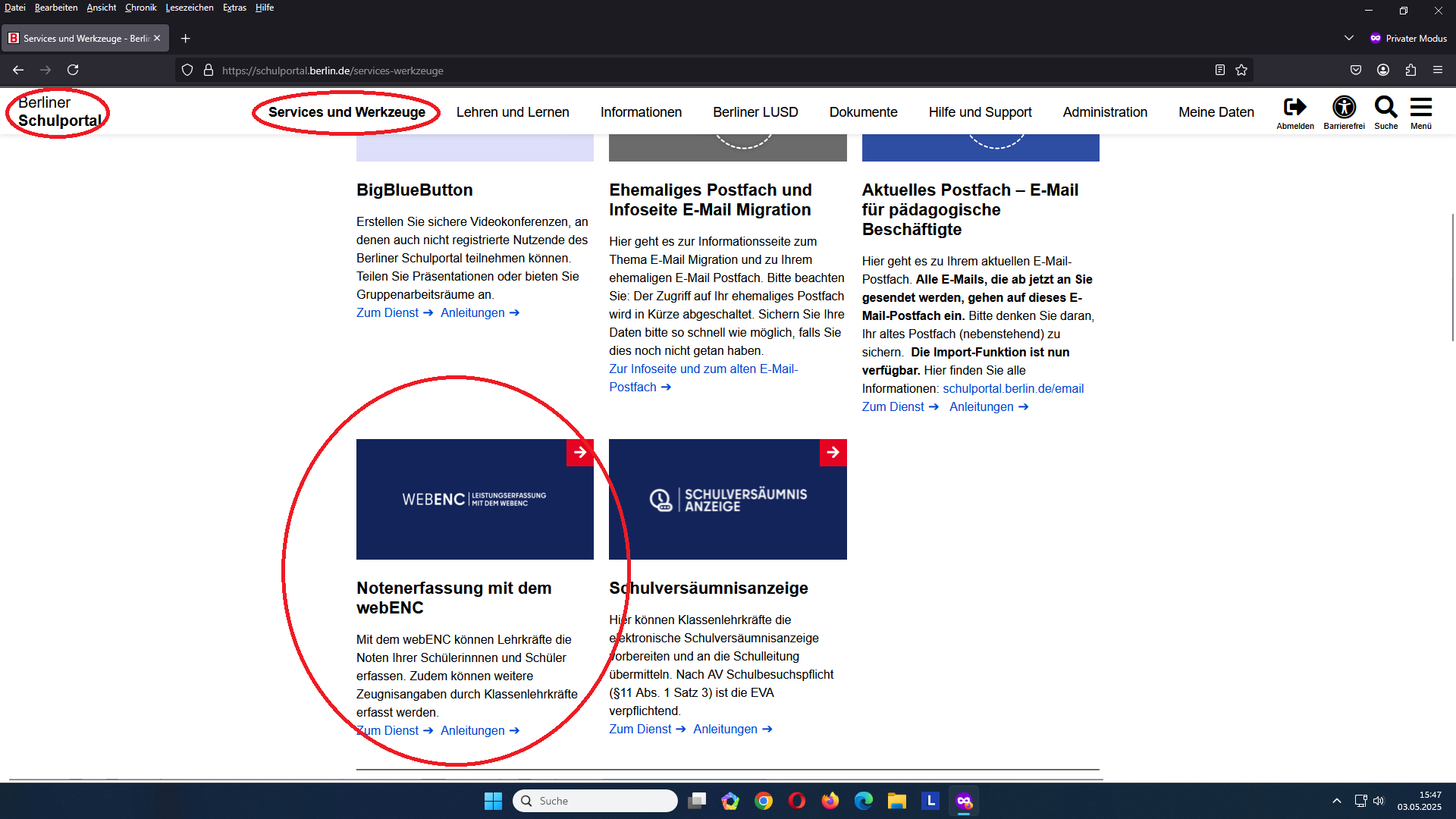
Wenn Sie am Schulportal angemeldet sind, wählen Sie auf der Startseite "Services und Werkzeuge" aus.
Anschließend klicken Sie auf die blaue Kachel "WEBENC".
[](https://ghg.berlin/doc/uploads/images/gallery/2025-05/PKYzXZ405dsZCL8D-screenshot-126.png)
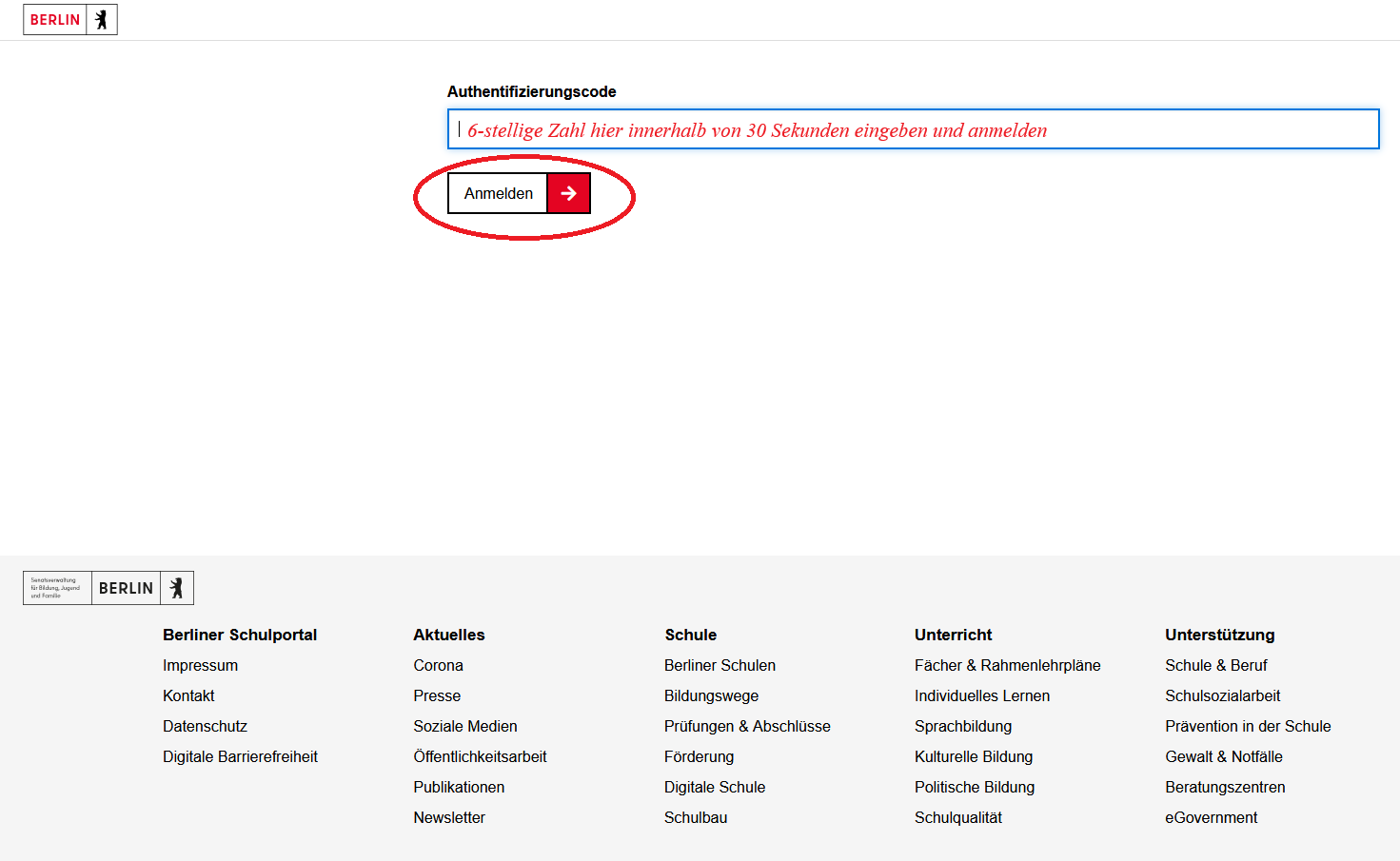
Sie werden nun im Rahmen der Zwei-Faktor-Auhentifizierung zur Eingabe eines Codes aufgefordert:
[](https://ghg.berlin/doc/uploads/images/gallery/2025-05/U12qRBGf4rswzWjU-screenshot-127.png)
Geben Sie die im Rahmen der Zwei-Faktor-Authentifizierung erzeugte 6-stellige Zahl innerhalb von 30 Sekunden ein und wählen Sie "Anmelden".
Falls Sie noch keine Zwei-Faktor-Authentifizierung eingerichtet haben, lesen hier nach.
Es öffnet sich nun der Web-ENC. Auf der Vorderseite sehen Sie je eine Kachel (blau) für jede Ihnen zugeordnete Klasse (bzw. Tutorium) und je eine Kachel (grün) für jede Ihnen zugeordnete Unterrichtsgruppe.
[](https://ghg.berlin/doc/uploads/images/gallery/2025-05/cJKvjjI2QKzhT8Wv-screenshot-128.png)
# Noteneingabe im Web-ENC
**Hinweis (Stand: Mai 2025): Bitte geben Sie zunächst keine Noten ein. Prüfen Sie bitte, ob Ihnen die Unterrichtsgruppen und die Schülerinnen und Schüler korrekt zugeordnet wurden. Bitte melden Sie Fehler zeitnah der Schulleitung.**
Wenn Sie Ihre Startseite des Web-ENCs geöffnet haben, klicken Sie auf eine Kachel einer Ihrer Unterrichtsgruppen, z.B. PH 10/2.
[](https://ghg.berlin/doc/uploads/images/gallery/2025-05/cJKvjjI2QKzhT8Wv-screenshot-128.png)
Es öffnet sich eine Liste der Schülerinnen und Schüler der Unterrichtsgruppe.
[](https://ghg.berlin/doc/uploads/images/gallery/2025-05/OZMi2TbETVrgjVob-screenshot-129.png)
Unter Note (Oberstufe: Punkte) können Sie nun schülerweise die passende Note (bzw. Punktzahl) aus einem Auswahlmenü wählen.
Zu beachten ist nun die Funktion der Schaltflächen **"Speichern"** und **"Übertragen"**.
Durch Klicken auf "Speichern" werden die Eingaben zunächst festgehalten, allerdings werden sie nach 12 Stunden wieder gelöscht.
Ein entsprechender Hinweis findet sich auch im oberen Bereich.
Erst durch Klicken auf "Übertragen" werden die Eingaben endgültig in der LUSD gespeichert.